收藏本站
设为首页
联系我们
光辉首页
解决方案
公司产品
下载中心
现在购买
常见问题
技术支持
联系我们
典型客户
商户登陆
商户编号:
用户名称:
登陆密码:
客服电话
010-68288681
客服时间:工作日 9:00-17:00
客服邮箱
销售咨询
技术支持
网站意见
如何在Windows Vista平台下进行录音
VISTA怎么录音?在默认的情况下,VISTA操作系统对录音设备进行了限制。如您需要在VISTA下使用MP3音频录音机,请按以下步骤进行设置。
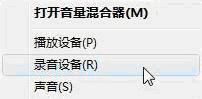
1、首先,右键点击VISTA系统桌面右下角的“小喇叭”图标,会弹出如下菜单。
2、在弹出的菜单中选中菜单“录音设备”。
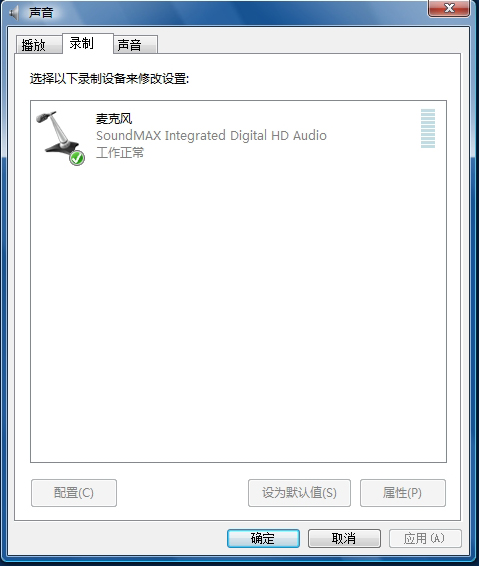
3、此时,界面中只显示未被禁用的录音设备,而对于其它一些常用的录音设备则并不显示。
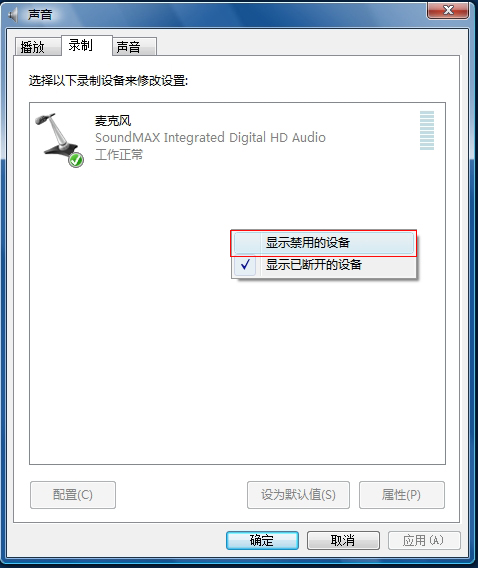
4、在步骤3的界面中点击鼠标右键,在弹出的菜单中选中“显示禁用的设备”。
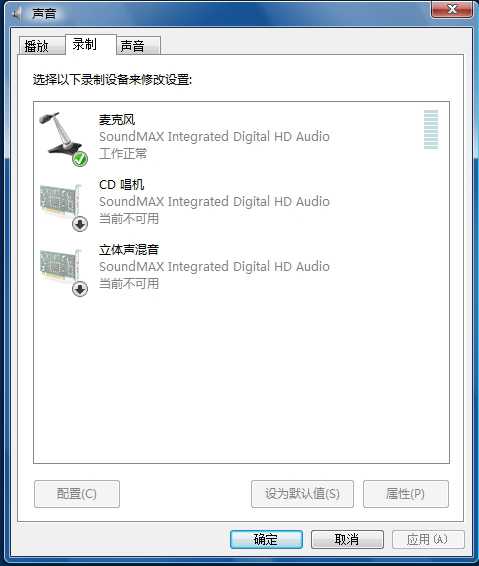
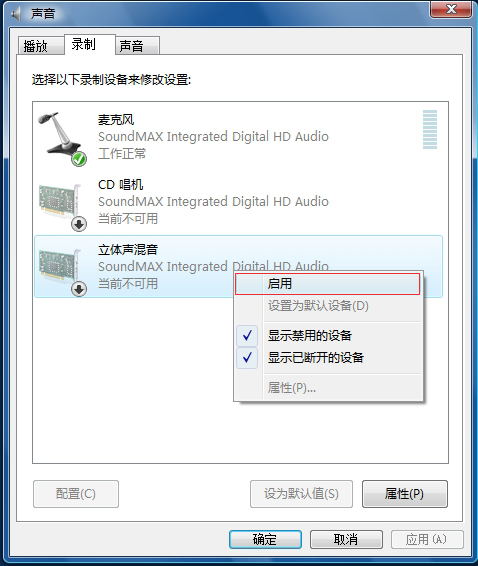
5、此时,界面中显示中系统中存在的所有设备。在这里,我们选择“立体声混音”录音设备,并点击右键。
6、点击“启用”菜单将“立体声混音”设备启用。
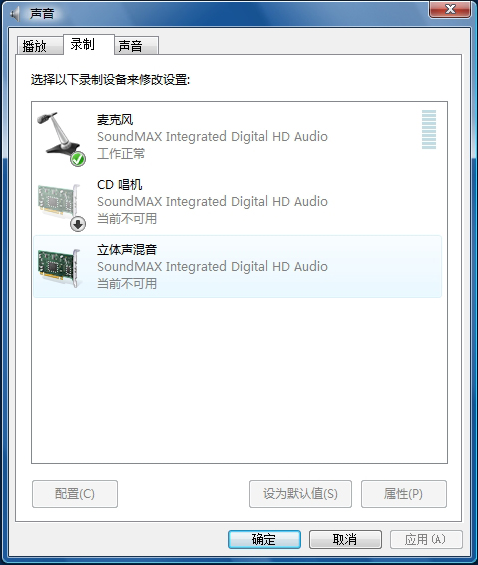
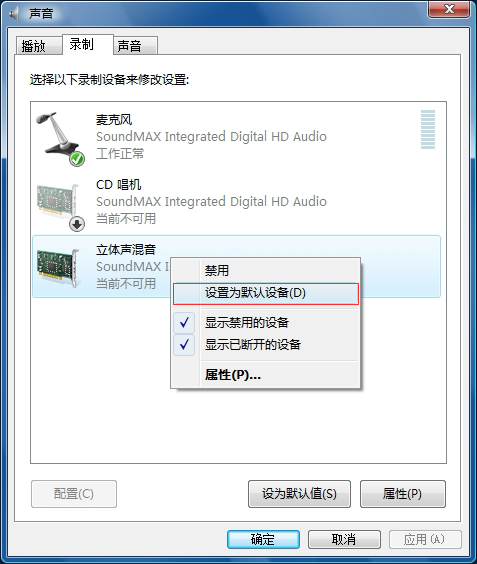
7、此时界面如图所示。“立体声混音”设备虽被启用,但其下的说明文字仍为“当前不可用”。此时,仍需选中“立体声混音”,并点击鼠标右键。
8、在弹出的菜单中选择“设置为默认设备”,以将“立体声混音”设备设置为录音的默认设备。
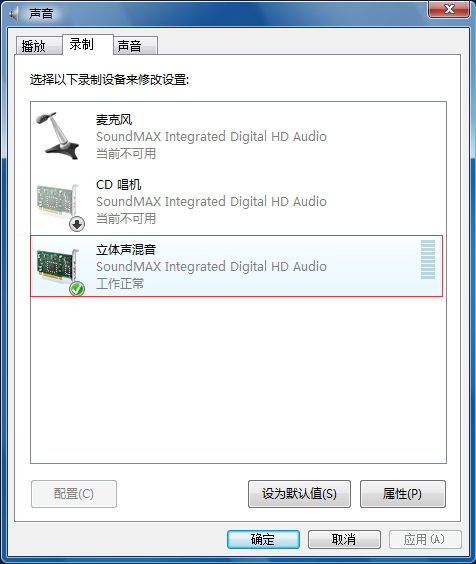
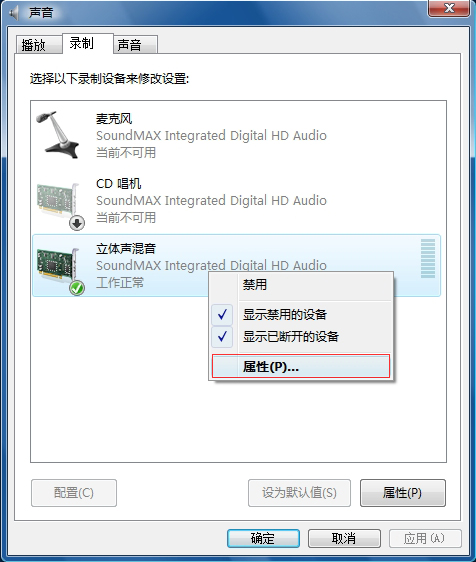
9、此时界面显示“立体声混音”设备工作正常。
10,启用了“立体声混音”设备,我们仍需对其属性进行调节。选中“立体声混音”,点击右键,并选中“属性”菜单。
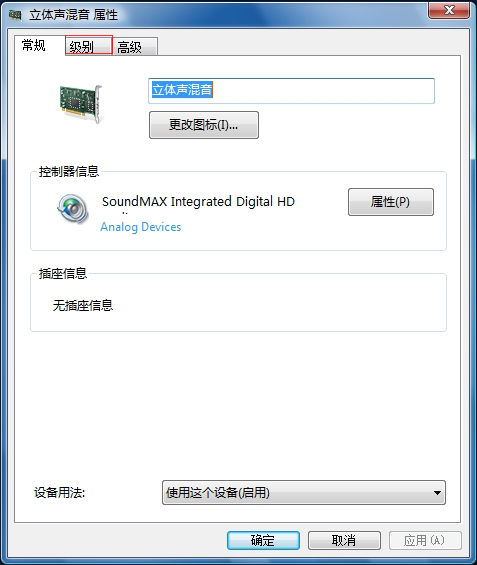
11、选择“级别”选项卡。
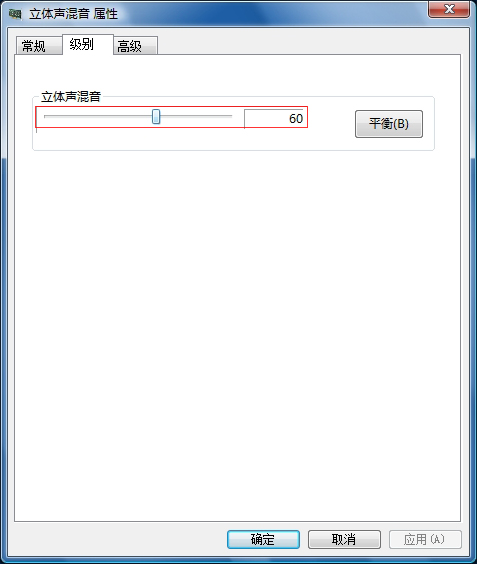
12、在这里我们可以根据需要调节“立体声混音”设备的音量。一般,我们建议设置录音源音量为40-60比较好。
【注意】由于声卡的不同,可以使用的录音设备可能存在差异,但基本的操作是一样的。
【感谢
飞翼软件
提供本教程】
Copyright© 2001-2022
北京光辉时代科技有限公司
版权所有!



 客服电话
客服电话 客服邮箱
客服邮箱